
この記事では登録したAutoCADの特定のブロックやよく使うブロックを簡単に探し出す方法をご紹介します。
こちらの方法はAutoCAD2024以降のバージョンから使うことができます。
AutoCADで効率的な作図をするためにたくさんのブロックを作った時、そのブロックを探すのに一苦労する場合がありませんか?もらったデータなどにブロックが大量に入っていた場合などではなおさらだと思います。
そういう場合に今回ご紹介する方法を使えば、簡単に探し出す事ができます!
しかも1度設定すれば、特定の図面に限らずどの図面を開いた時でも使えるので非常に便利です!
設定方法
それでは設定方法をご紹介していきます。
1⃣ まずは、ブロックを作成します。
簡単なブロックの作成は⇩の記事を参考にしてください。


元々作成してあったり、登録されている場合はそのまま2⃣に進んでください。
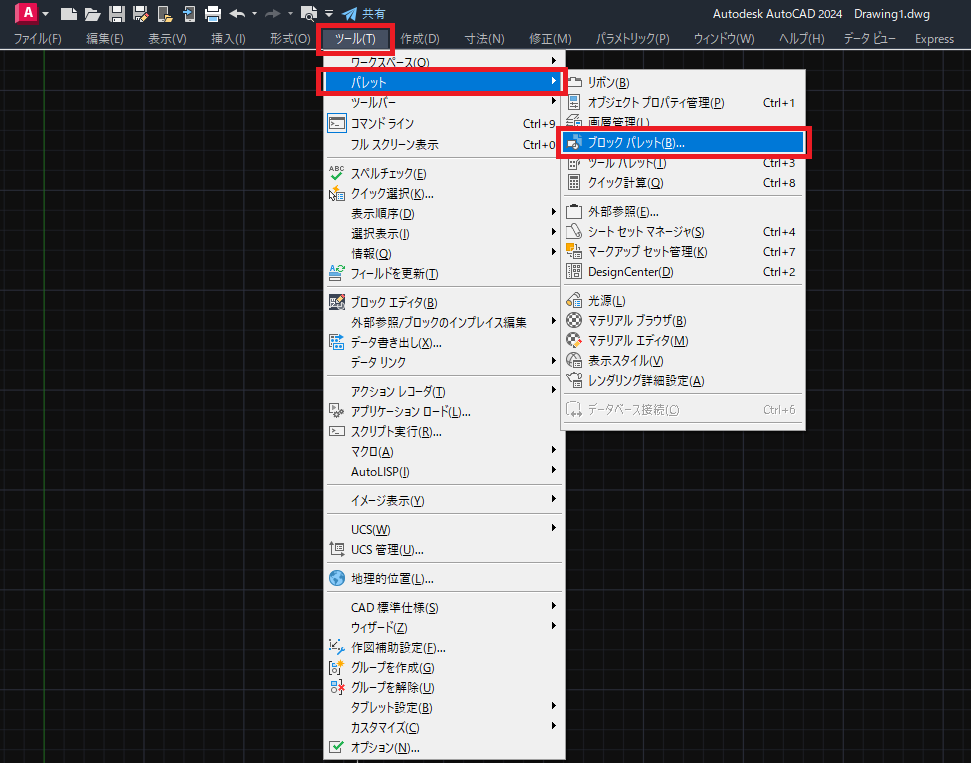
2⃣ ブロックパレットを開きます。
開き方:メニューバーの「ツール」をクリック→出てきた項目の中から「パレット」にカーソルを合わせて、出てきた項目の「ブロックパレット」をクリック
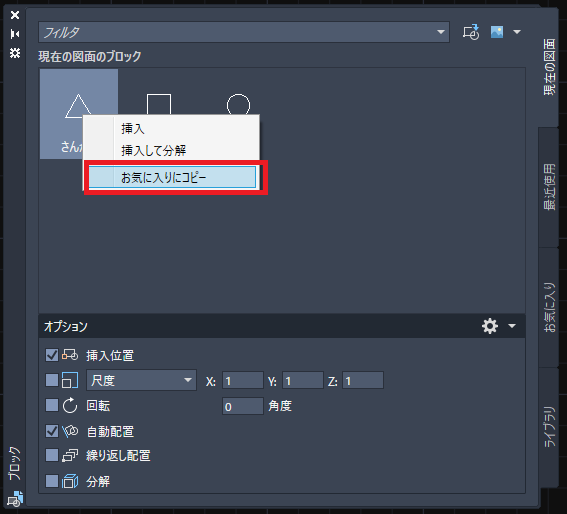
3️⃣ ブロックパレットの中から使いたいブロックを右クリックします。
4️⃣ 右クリックすると、メニューが出てくるので「お気に入りにコピー」をクリックします。
5️⃣ ブロックパレットのタブにある「お気に入り」をクリックすると、今登録したブロックが出てくるはずです。
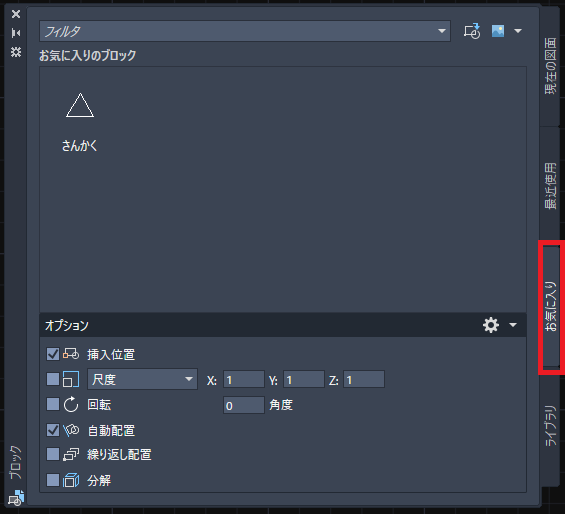
これでブロックパレットさえ開けばどの図面でも使いたいブロックをすぐに選べるようになります。
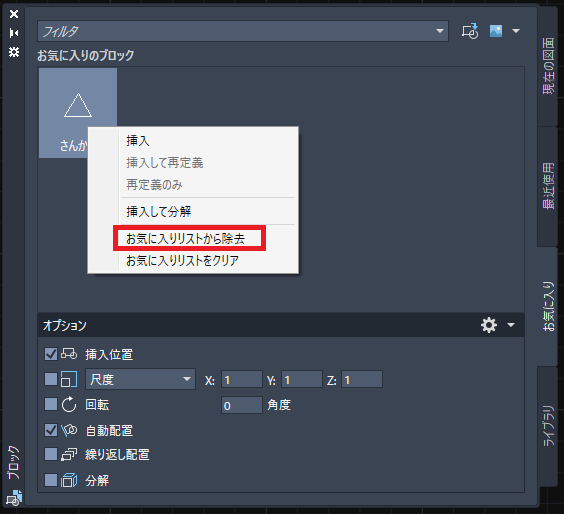
ちなみにお気に入りから消したい場合は登録したブロックを右クリックすると出てくる「お気に入りリストから除去」という項目をクリックすると削除できます。(お気に入りタブからの削除というだけで、ブロックパレットからは削除されません)
まとめ
ブロックを活用する目的の1つに時短があげられますが、探すのに時間がかかっていたら本末転倒です。
是非この方法を活用してスピードアップに役立てて下さい。
コメント