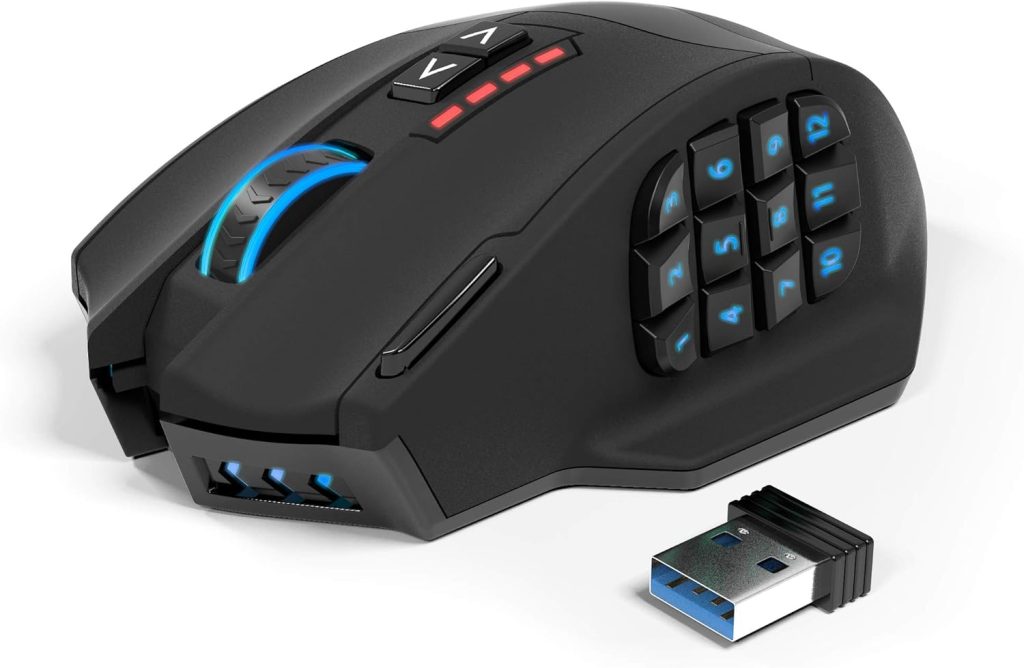
結論から言うとAutoCADの作業効率はマウスを変えるだけでも大きく変わります。
特にショートカットを多く割り当てられる多ボタンマウスや、長時間作業でも疲れにくいエルゴノミクス形状のマウスはおすすめです。
AutoCADの操作を速くする方法は、操作スキルや業務知識を高めるだけではありません。
実は、パソコン周辺機器などハード面の環境も作業スピードに大きく影響します。
中でもマウスは、毎日の図面作業の快適さとスピードに直結します。
そこで今回は、AutoCADの作業効率アップにつながるおすすめのマウスを、目的別にご紹介します。
AutoCAD用マウスを選ぶポイント
AutoCADで使うマウスは、一般的なマウスと違って作業効率に大きく影響します。
- ショートカットを割り当てられるボタン数
- 長時間作業でも疲れにくい形状
- 図面移動やズームのしやすさ
この3点を意識するだけで、日々の作業スピードがかなり変わります。
り変わります。
まずおすすめ:エレコム 8ボタンマウス
初心者〜中級者でAutoCADの作業効率を上げたいなら、まずこれでOKです。
- ショートカット登録しやすい8ボタン
- 価格が比較的手頃で導入しやすい
- エルゴノミクス形状で手首が疲れにくい
エルゴノミクス形状とは、人間工学に基づいて「疲れにくい姿勢」で持てるように設計された形状のことです。
手首をひねりにくく、自然に手を置けるため、長時間のAutoCAD作業でも疲れにくいのが大きなメリットです。
通常の平たいマウスに比べて、手首や肩への負担も軽減されやすくなります。
「効率アップ」と「疲れにくさ」を両立した、バランスの良い1台です。
さらに効率重視なら18ボタンゲーミングマウス
ショートカットを多用する方ならこちらがおすすめです。
- 多くのコマンドをマウスに割り当て可能
- キーボード操作を減らせる
- 慣れれば作業スピードが一気に上がる
特に、トリム・オフセット・ズームなどを頻繁に使う方には相性抜群です。
「とにかく作業時間を短縮したい人向け」のマウスです。

実際に私も使ってみましたが、慣れればエレコムのマウスを超えます!
↓実際に使用した感想はこちら

マウスの種類や性能について
マウスには有線・無線やセンサーの違いなどさまざまな種類があります。
ただし、AutoCADでの作業効率という観点では「ボタン数」と「持ちやすさ」を重視すればOKです。

まとめ:迷ったらこの2択でOK
- 使いやすさ・疲れにくさ重視 → エレコム 8ボタン
- 作業スピード重視 → 18ボタンゲーミングマウス
どちらを選んでも、通常のマウスより作業効率は確実に上がります。
迷ったらまずは使いやすさ重視で選ぶのがおすすめです。

コメント