
AutoCADで使うマウスは、選び方次第で作業効率が大きく変わります。
「どれを選べばいいか分からない…」という方向けに、ポイントをシンプルに解説します。
この記事で分かること
- AutoCADに適したマウスの選び方
- ボタン数や種類の違い
- 作業効率に影響するポイント
AutoCAD用マウスの選び方
結論:「ボタン数」と「持ちやすさ」を重視すればOKです。
この2つを押さえるだけで、作業効率は大きく変わります。
ボタン数の違い
結論:ボタンが多いほど作業は速くなる
ショートカットをマウスに割り当てることで、キーボード操作を減らせます。
- 3ボタン → 基本操作のみ
- 多ボタン → 作業効率アップ
有線と無線の違い
結論:どちらでもOK(好みで選んで問題なし)
- 有線 → 安定・軽い(無線は電池やバッテリーの重量があるため)
- 無線 → 取り回しが楽

トシザキ
個人的に、有線はコードが机の上の物に当たるなどストレスがあるので、無線が使いやすいです。
センサーの違い
結論:普通に使うなら気にしなくてOK
AutoCADでは極端な高性能は不要です。
エルゴノミクス形状とは
結論:疲れにくさ重視ならこれ
手首の負担を減らし、長時間作業でも快適になります。
トシザキ
低すぎするマウスなど手に合わないマウスは使えば使うほど苦痛になってきます。
ゲーミングマウスは使える?
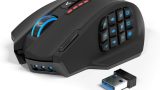
結論:効率重視ならかなりアリ
多ボタンでショートカットを多く登録できます。
トシザキ
ボタンが多すぎて覚えられない場合も、使えるボタンだけ使って慣れながら使えるボタンを増やしていくのもアリです。私もそうしました。
結局どれを選べばいい?
ここまで読んで「で、どれ買えばいいの?」と思った方へ。
どれを選べばいいか迷う方は、厳選した2つから選べばOKです。

コメント